Domain classifier.de kaufen?
Wir ziehen mit dem Projekt
classifier.de um.
Sind Sie am Kauf der Domain
classifier.de interessiert?
domain@kv-gmbh.de · 0541-91531010
Domain classifier.de kaufen?
Ist der Taskmanager genau?
Der Taskmanager ist ein nützliches Tool, um Informationen über laufende Prozesse und Ressourcennutzung auf einem Computer zu erhalten. Er gibt einen guten Überblick über die aktuelle Situation, aber es kann vorkommen, dass er nicht immer alle Details oder genaue Informationen liefert. Es ist daher ratsam, bei Bedarf zusätzliche Tools oder Ressourcenüberwachungsprogramme zu verwenden, um genauere Informationen zu erhalten. **
Was zeigt der Taskmanager an?
Der Taskmanager zeigt eine Liste aller laufenden Prozesse und Anwendungen auf einem Computer an. Er zeigt Informationen wie CPU-Auslastung, Arbeitsspeicher, Festplattennutzung und Netzwerkaktivität für jeden Prozess an. Der Taskmanager ermöglicht es Benutzern auch, nicht reagierende Anwendungen zu beenden oder Systemressourcen zu überwachen und zu verwalten. **


Ähnliche Suchbegriffe für Taskmanager
Top-Angebote
Produkte zum Begriff Taskmanager:
-
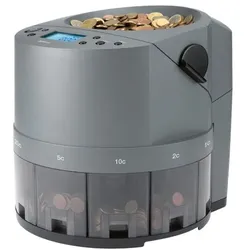
Safescan Münzzähler und Sortierer »1450«Münzzähler und Sortierer »1450«, Art des Geldes: Münzen, automatische Zählung möglich: Ja, automatische Sortierung möglich: Ja, Stromversorgung: Stromnetz, Währungen: EUR, Funktionen: Additionsfunktion, Bündelfunktion, Sortierungsfunktion, Start-Stopp-Automatik, Report, Anzahl der Fächer für Hartgeld: 8, Besonderheiten: hinterleuchtetes LCD-Display / Spezial-Münzbecher mit geräuschdämpfender Einlage, Bürotechnik/Kassensysteme & Geldzählsysteme/Geldzählmaschinen413,11 €*Versand: 6,30 €Sichere Weiterleitung zum Anbieter



-
Wo befindet sich der Taskmanager?
Der Taskmanager ist ein nützliches Werkzeug in Windows-Betriebssystemen, um laufende Prozesse und Anwendungen zu verwalten. Um den Taskmanager zu öffnen, können Sie entweder Strg + Umschalt + Esc drücken oder Strg + Alt + Entf drücken und dann den Taskmanager auswählen. Alternativ können Sie mit der rechten Maustaste auf die Taskleiste klicken und den Taskmanager aus dem Kontextmenü auswählen. Eine weitere Möglichkeit besteht darin, den Taskmanager über die Windows-Suche zu öffnen, indem Sie einfach "Taskmanager" eingeben. Insgesamt gibt es also mehrere Wege, um den Taskmanager in Windows zu finden und zu öffnen. **
-
Wie öffnet ihr den Taskmanager?
Um den Taskmanager zu öffnen, drücke gleichzeitig die Tasten "Strg", "Shift" und "Esc" auf deiner Tastatur. Alternativ kannst du auch mit der rechten Maustaste auf die Taskleiste klicken und "Task-Manager" auswählen. Eine weitere Möglichkeit ist es, "Task-Manager" in das Suchfeld des Startmenüs einzugeben und das entsprechende Ergebnis auszuwählen. **
-
Warum startet GTA V nur im Taskmanager und warum kann ich es nicht im Taskmanager beenden?
Es gibt verschiedene mögliche Gründe, warum GTA V nur im Taskmanager startet. Es könnte sein, dass das Spiel nicht richtig installiert ist oder dass bestimmte Dateien beschädigt sind. Es ist auch möglich, dass es Konflikte mit anderen Programmen oder Einstellungen auf deinem Computer gibt. Wenn du das Spiel nicht im Taskmanager beenden kannst, könnte dies auf einen Fehler oder eine Blockade im Spiel selbst hinweisen, die verhindert, dass es ordnungsgemäß geschlossen wird. In diesem Fall könntest du versuchen, den Computer neu zu starten oder das Spiel über den Taskmanager zu beenden, indem du auf "Prozess beenden" klickst. **
-
Zeigt der Taskmanager falsche Werte an?
Es ist möglich, dass der Taskmanager falsche Werte anzeigt, insbesondere wenn es Probleme mit der Software oder dem Betriebssystem gibt. In solchen Fällen kann es hilfreich sein, den Taskmanager neu zu starten oder das System neu zu starten, um sicherzustellen, dass die angezeigten Werte korrekt sind. Es ist auch möglich, dass bestimmte Prozesse oder Programme den Taskmanager beeinflussen und zu falschen Werten führen können. **

Sind Prozesse im Taskmanager mehrfach geöffnet?
Ja, es ist möglich, dass Prozesse im Task-Manager mehrfach geöffnet sind. Dies kann zum Beispiel passieren, wenn eine Anwendung mehrere Instanzen gleichzeitig ausgeführt wird oder wenn verschiedene Programme denselben Prozess verwenden. In solchen Fällen werden die einzelnen Instanzen des Prozesses separat im Task-Manager aufgeführt. **
Was kann ich im Taskmanager schließen?
Im Taskmanager können Programme und Prozesse geschlossen werden, die nicht mehr benötigt werden oder die den Computer verlangsamen. Bevor du jedoch etwas schließt, solltest du sicherstellen, dass es sich nicht um ein wichtiges Systemprogramm handelt. In der Regel können Programme geschlossen werden, die du selbst geöffnet hast, wie zum Beispiel Browser-Tabs oder Anwendungen, die im Hintergrund laufen. Es ist wichtig, vorsichtig zu sein und nur Programme zu schließen, von denen du sicher bist, dass sie sicher beendet werden können, um Probleme mit dem Betriebssystem zu vermeiden. Wenn du unsicher bist, welche Programme du schließen kannst, solltest du vorher recherchieren oder einen Experten um Hilfe bitten. **
Top-Angebote
Produkte zum Begriff Taskmanager:
-
Ist der Taskmanager genau?
Der Taskmanager ist ein nützliches Tool, um Informationen über laufende Prozesse und Ressourcennutzung auf einem Computer zu erhalten. Er gibt einen guten Überblick über die aktuelle Situation, aber es kann vorkommen, dass er nicht immer alle Details oder genaue Informationen liefert. Es ist daher ratsam, bei Bedarf zusätzliche Tools oder Ressourcenüberwachungsprogramme zu verwenden, um genauere Informationen zu erhalten. **
-
Was zeigt der Taskmanager an?
Der Taskmanager zeigt eine Liste aller laufenden Prozesse und Anwendungen auf einem Computer an. Er zeigt Informationen wie CPU-Auslastung, Arbeitsspeicher, Festplattennutzung und Netzwerkaktivität für jeden Prozess an. Der Taskmanager ermöglicht es Benutzern auch, nicht reagierende Anwendungen zu beenden oder Systemressourcen zu überwachen und zu verwalten. **
-
Wo befindet sich der Taskmanager?
Der Taskmanager ist ein nützliches Werkzeug in Windows-Betriebssystemen, um laufende Prozesse und Anwendungen zu verwalten. Um den Taskmanager zu öffnen, können Sie entweder Strg + Umschalt + Esc drücken oder Strg + Alt + Entf drücken und dann den Taskmanager auswählen. Alternativ können Sie mit der rechten Maustaste auf die Taskleiste klicken und den Taskmanager aus dem Kontextmenü auswählen. Eine weitere Möglichkeit besteht darin, den Taskmanager über die Windows-Suche zu öffnen, indem Sie einfach "Taskmanager" eingeben. Insgesamt gibt es also mehrere Wege, um den Taskmanager in Windows zu finden und zu öffnen. **
-
Wie öffnet ihr den Taskmanager?
Um den Taskmanager zu öffnen, drücke gleichzeitig die Tasten "Strg", "Shift" und "Esc" auf deiner Tastatur. Alternativ kannst du auch mit der rechten Maustaste auf die Taskleiste klicken und "Task-Manager" auswählen. Eine weitere Möglichkeit ist es, "Task-Manager" in das Suchfeld des Startmenüs einzugeben und das entsprechende Ergebnis auszuwählen. **
Ähnliche Suchbegriffe für Taskmanager
-
Safescan Münzzähler und Sortierer »1450«Münzzähler und Sortierer »1450«, Art des Geldes: Münzen, automatische Zählung möglich: Ja, automatische Sortierung möglich: Ja, Stromversorgung: Stromnetz, Währungen: EUR, Funktionen: Additionsfunktion, Bündelfunktion, Sortierungsfunktion, Start-Stopp-Automatik, Report, Anzahl der Fächer für Hartgeld: 8, Besonderheiten: hinterleuchtetes LCD-Display / Spezial-Münzbecher mit geräuschdämpfender Einlage, Bürotechnik/Kassensysteme & Geldzählsysteme/Geldzählmaschinen413,11 €*Versand: 6,30 €Sichere Weiterleitung zum Anbieter
-
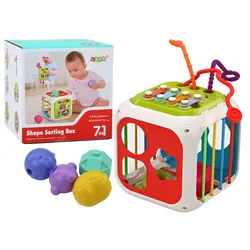
Lernwürfel für Babys Sortierer 7in1BEARBEITUNGSWÜRFELSORTER 7IN1 Der Babysortierwürfel ist ein innovatives Lernspielzeug, das die ganzheitliche Entwicklung des Kindes schon in jungen Jahren unterstützt. Dank verschiedener Funktionen und Elemente weckt das Spielzeug die Neugier, regt zum Entdecken an und entwickelt manuelle und kognitive Fähigkeiten. Das Spielzeug wurde entwickelt, um die Sinne des Kindes anzuregen. Verschiedene Texturen, Farben und Formen ermöglichen es Ihnen, die visuelle und taktile Wahrnehmung zu entwickeln und Ihrem Kleinkind gleichzeitig beizubringen, Objekte zu erkennen und sie den entsprechenden Löchern zuzuordnen. Jeder Block dient als Rassel, was das Gehör zusätzlich anregt und das Spiel noch spannender macht. Der Blocksortierer ist ein großartiges Werkzeug, um zu lernen, wie man Formen und Farben zuordnet. Das Kind steckt die Blöcke in die entsprechenden Löcher im Würfel und fördert so die Hand-Auge-Koordination, das logische Denken und die manuellen Fähigkeiten. Der interaktive Spaß endet nicht mit dem Sortierer – der Würfel bietet bis zu 7 verschiedene Funktionen, die das Lernen und den Spaß abwechslungsreich gestalten. In einer der Wände gibt es eine Reihe von Becken, die dabei helfen, das musikalische Gehör und die motorische Koordination zu fördern. Darüber hinaus verfügen andere Wände über Zahnräder, ein sensorisches Netz und elastische Schnüre, die das Kind zum Manipulieren und zum Üben präziser Bewegungen anregen. Mit dem Set können Sie Türme aus Blöcken bauen und diese durch elastische Schnüre ziehen, was die Kreativität und Konstruktionsfähigkeiten Ihres Kindes fördert. Dank verschiedener Sinnes- und Klangelemente lernt das Kleinkind experimentierend die verschiedenen Eigenschaften von Gegenständen kennen. Der Lernwürfel macht nicht nur großen Spaß, sondern ist auch ein praktisches Werkzeug zur Lern- und Entwicklungsorganisation, das dem Kind viele Reize gibt und seine kognitiven, motorischen und sensorischen Fähigkeiten fördert. SPEZIFIKATION: Blocksortierer – entwickelt die Hand-Auge-Koordination und das logische Denkvermögen Jeder Block ist eine Rassel – akustische und sensorische Stimulation Ein Satz Becken – unterstützt die Entwicklung des musikalischen Gehörs Zahnräder und Ineinandergreifen – Geschicklichkeit und Feinmotorik trainieren Elastische Schnüre – Entwicklung von Manipulationsfähigkeiten Spaß beim Turmbauen – Entwicklung von Kreativität und Baufähigkeiten Farbenfrohes Design – optisch ansprechend, unterstützt das Erlernen von Farben Würfelmaße: 18 cm x 14,5 cm x 14,5 cm Verpackungsmaße: 15 cm x 15 cm x 15 cm SET-INHALT: 7in1 Lernwürfel Ein Satz Rasselblöcke11,06 €*Versand: 5,90 €Sichere Weiterleitung zum Anbieter
-
Warum startet GTA V nur im Taskmanager und warum kann ich es nicht im Taskmanager beenden?
Es gibt verschiedene mögliche Gründe, warum GTA V nur im Taskmanager startet. Es könnte sein, dass das Spiel nicht richtig installiert ist oder dass bestimmte Dateien beschädigt sind. Es ist auch möglich, dass es Konflikte mit anderen Programmen oder Einstellungen auf deinem Computer gibt. Wenn du das Spiel nicht im Taskmanager beenden kannst, könnte dies auf einen Fehler oder eine Blockade im Spiel selbst hinweisen, die verhindert, dass es ordnungsgemäß geschlossen wird. In diesem Fall könntest du versuchen, den Computer neu zu starten oder das Spiel über den Taskmanager zu beenden, indem du auf "Prozess beenden" klickst. **
-
Zeigt der Taskmanager falsche Werte an?
Es ist möglich, dass der Taskmanager falsche Werte anzeigt, insbesondere wenn es Probleme mit der Software oder dem Betriebssystem gibt. In solchen Fällen kann es hilfreich sein, den Taskmanager neu zu starten oder das System neu zu starten, um sicherzustellen, dass die angezeigten Werte korrekt sind. Es ist auch möglich, dass bestimmte Prozesse oder Programme den Taskmanager beeinflussen und zu falschen Werten führen können. **
-
Sind Prozesse im Taskmanager mehrfach geöffnet?
Ja, es ist möglich, dass Prozesse im Task-Manager mehrfach geöffnet sind. Dies kann zum Beispiel passieren, wenn eine Anwendung mehrere Instanzen gleichzeitig ausgeführt wird oder wenn verschiedene Programme denselben Prozess verwenden. In solchen Fällen werden die einzelnen Instanzen des Prozesses separat im Task-Manager aufgeführt. **
-
Was kann ich im Taskmanager schließen?
Im Taskmanager können Programme und Prozesse geschlossen werden, die nicht mehr benötigt werden oder die den Computer verlangsamen. Bevor du jedoch etwas schließt, solltest du sicherstellen, dass es sich nicht um ein wichtiges Systemprogramm handelt. In der Regel können Programme geschlossen werden, die du selbst geöffnet hast, wie zum Beispiel Browser-Tabs oder Anwendungen, die im Hintergrund laufen. Es ist wichtig, vorsichtig zu sein und nur Programme zu schließen, von denen du sicher bist, dass sie sicher beendet werden können, um Probleme mit dem Betriebssystem zu vermeiden. Wenn du unsicher bist, welche Programme du schließen kannst, solltest du vorher recherchieren oder einen Experten um Hilfe bitten. **
* Alle Preise verstehen sich inklusive der gesetzlichen Mehrwertsteuer und ggf. zuzüglich Versandkosten. Die Angebotsinformationen basieren auf den Angaben des jeweiligen Shops und werden über automatisierte Prozesse aktualisiert. Eine Aktualisierung in Echtzeit findet nicht statt, so dass es im Einzelfall zu Abweichungen kommen kann. ** Hinweis: Teile dieses Inhalts wurden von KI erstellt.